Documentation — Créateur de vidéo souvenir VanWeekend
Le créateur de vidéo souvenir VanWeekend transforme vos roadtrips en vidéos animées : votre itinéraire dessiné sur une carte du monde, vos photos et vidéos placées dans l'ordre chronologique, plusieurs modes de transport (route, avion, mer). Ce manuel passe en revue chaque fonctionnalité. La version gratuite vous permet de générer votre vidéo en 1080p directement depuis votre navigateur ; la version premium produit un rendu haute qualité préparé sur nos serveurs et débloque toute la personnalisation.
Version gratuite
- ✓Import des photos avec géolocalisation et tri chronologique automatiques
- ✓Quatre formats vidéo (paysage, portrait, carré, 4:5)
- ✓Génération de la vidéo en 1080p depuis votre navigateur
- ✓Carte du monde animée avec véhicule (van VanWeekend par défaut)
- ✓Mode route pour tous les segments
- ✓Affichage des photos en carte à côté de la carte
- ✓Zoom adaptatif activé automatiquement sur les longs trajets (> 1000 km)
- ✓Import des destinations du catalogue VanWeekend
- ✓Partage du trajet par lien
- ✓Réorganisation des étapes (déplacement, suppression, saut au début/fin)
- ✓Affichage du nom des étapes principales directement sur la carte
⭐ Version premium
Tout ce que la version gratuite offre, plus :
- ★Rendu haute qualité préparé sur nos serveurs, qualité constante, sans pied de page imposé
- ★Sauvegarde de vos projets (jusqu'à 5 trajets par compte) — reprenez votre montage à tout moment, depuis n'importe quel appareil
- ★Import des vidéos avec audio synchronisé (jusqu'à 10 s par étape)
- ★Modes de transport par segment (route, direct/avion, mer)
- ★Galerie de plus de 30 véhicules + override par segment + image perso
- ★Mode plein écran pour les photos / vidéos
- ★Thèmes de couleur (presets + thème entièrement personnalisé)
- ★Quatre fonds de carte au choix : Standard, Relief & océans, Satellite, Peinture
- ★Affichage des frontières activable, style du tracé personnalisable (pointillé, tireté, plein, plein + halo)
- ★Intro et outro personnalisées (image et texte)
- ★Pied de page modifiable ou retirable
- ★Réglage manuel du zoom adaptatif (2 à 5 étapes visibles)
Import automatique des photos et vidéos
Glissez vos photos (et vidéos en version premium) dans la zone d'import. L'application lit les coordonnées GPS et la date enregistrées dans chaque fichier pour placer chaque média sur la carte automatiquement et trier l'ensemble dans l'ordre chronologique. Le nom de la ville et du pays est complété tout seul.
Les photos prises avec un iPhone (format HEIC) sont prises en charge sans manipulation de votre part.
Formats acceptés : JPEG, PNG, HEIC/HEIF, WebP pour les photos ; MP4, MOV, M4V, WebM pour les vidéos (import vidéo réservé à la version premium).
Quatre formats vidéo
Choisissez le format selon votre destination de publication :
- Paysage 16:9 (1920×1080) — YouTube, Twitter, lecture sur écran large
- Portrait 9:16 (1080×1920) — Reels Instagram, TikTok, Stories
- Carré 1:1 (1080×1080) — feed Instagram classique
- Portrait 4:5 (1080×1350) — Instagram portrait optimisé
La mise en page de la carte et des cartouches photo s'adapte automatiquement au format choisi.
Modes de transport par segment
En version premium, chaque segment entre deux étapes peut utiliser un mode de transport différent :
- Route — itinéraire routier réel
- Direct — ligne droite, idéal pour un vol
- Mer — itinéraire maritime qui contourne les terres
Parfait pour les trajets mixtes : van + ferry, road trip + vol intercontinental. Le véhicule affiché à l'écran peut aussi être différent à chaque segment (voir Galerie de véhicules).
Galerie de véhicules
La version gratuite utilise le van VanWeekend par défaut sur tout le trajet.
En version premium, vous accédez à plus de 30 véhicules : van, voiture, vélo, avion, bateau, hélicoptère, etc. Vous choisissez le véhicule par défaut, et chaque segment peut avoir son propre véhicule (mélangez van + avion + bateau dans le même trajet — le véhicule change automatiquement à chaque transition).
Vous pouvez aussi importer votre propre image (avec fond transparent de préférence) comme véhicule personnalisé.
Zoom adaptatif
Pour les trajets très étendus (vol Paris → New York puis road trip aux États-Unis), un cadrage figé réduit chaque étape à un point minuscule. Le zoom adaptatif suit la séquence d'étapes autour de la position courante (l'étape précédente, la courante et la suivante) et fait un zoom/dézoom fluide pendant chaque trajet — comme une caméra qui voyage avec vous tout en gardant le contexte de votre itinéraire.
Activation automatique dès que votre trajet dépasse 1000 km de bout en bout. En version premium, vous pouvez régler le nombre d'étapes visibles (2 à 5, par défaut 3) ou désactiver complètement le zoom adaptatif dans les paramètres avancés.
Modes d'affichage : carte ou plein écran
Chaque étape peut afficher son média de deux façons :
- Carte — la photo apparaît dans un cartouche décoré à côté de la carte. Format compact, bonne lisibilité. C'est le mode utilisé par défaut sur la version gratuite.
- Plein écran (premium) — la photo couvre tout l'écran, avec un fondu d'entrée et de sortie. Effet plus cinématique, idéal pour les photos panoramiques.
En version premium, le mode par défaut est paramétrable, avec un réglage possible étape par étape.
Vidéos avec audio synchronisé
En version premium, vos étapes peuvent contenir un clip vidéo de 10 secondes maximum. Vous choisissez le début et la durée à utiliser, et le son se mixe automatiquement au bon moment dans la vidéo finale.
Idéal pour insérer un drone shot, un time-lapse, ou simplement ajouter du son ambiant à un moment-clé du trajet.
Thèmes de couleur
En version premium, vous choisissez la palette de couleurs de votre vidéo : plusieurs presets sont fournis (forêt, océan, désert, etc.) et le thème s'applique à la couleur principale (pays visités, dégradés), à l'accent (route, points d'étape), au fond et au texte.
Pour aller plus loin, créez votre propre thème entièrement personnalisé avec quatre sélecteurs de couleur. Idéal pour matcher votre charte graphique ou un style spécifique.
Personnaliser la carte
Le fond de carte et le tracé du trajet sont personnalisables en version premium pour adapter le rendu à l'ambiance de votre vidéo :
- Fond de carte — quatre styles au choix : Standard (pays coloriés selon votre thème, sobre et lisible), Relief & océans (carte du monde Natural Earth avec relief ombragé et teintes hypsométriques, parfait pour les trajets exotiques ou montagneux), Satellite (image satellite vraie-couleur NASA Blue Marble, dramatique et photographique, idéal pour les vols long-courrier ou trajets intercontinentaux), Peinture (Natural Earth II, style aquarelle avec zones de végétation en teintes douces, parfait pour une ambiance plus illustrée).
- Frontières des pays — activez ou désactivez les contours des pays selon le rendu que vous voulez.
- Style du tracé — quatre presets pour la ligne du parcours : Pointillé (fin, discret, par défaut), Tireté (plus visible), Plein (ligne continue minimaliste), Plein + halo (ligne continue sur un halo sombre semi-transparent, idéal sur les fonds chargés où les détails peuvent masquer un tracé fin).
L'aperçu se met à jour instantanément à chaque changement.
Afficher le nom des étapes sur la carte
Sous le nom de chaque étape, une case 🏷️ Afficher le nom sur la carte dessine le nom à côté du point correspondant pendant la vidéo. Le label apparaît au moment où la caméra atteint l'étape et reste visible pendant le trajet suivant — utile pour situer les lieux importants sans passer par la fiche photo.
L'option est activable étape par étape : vous pouvez labelliser les destinations principales tout en gardant anonymes les pauses intermédiaires (pause déjeuner, plein d'essence, etc.). Fonctionne dans la version gratuite comme dans la version premium, sur tous les fonds de carte. Le texte est dessiné avec un halo blanc pour rester lisible même sur des fonds chargés (satellite, relief).
Intro, outro, pied de page
Trois zones encadrent la vidéo :
- Intro — un écran d'ouverture avec un logo qui se fond ensuite dans la carte
- Outro — un écran de clôture avec un texte
- Pied de page — un texte affiché en permanence sur la vidéo
La version gratuite utilise les valeurs par défaut (logo VanWeekend pour l'intro et l'outro, texte « VanWeekend.fr » en pied de page). La version premium débloque la personnalisation complète : uploadez votre propre logo ou illustration pour l'intro et l'outro, modifiez ou retirez le pied de page.
Rendu haute qualité
La version gratuite vous permet de générer votre vidéo en 1080p directement depuis votre navigateur. La qualité dépend des ressources de votre machine, et le pied de page « VanWeekend.fr » est apposé en permanence sur la vidéo (il n'est pas modifiable en version gratuite).
La version premium prépare votre vidéo sur nos serveurs : qualité haute constante, identique sur tout le monde quel que soit votre matériel, et toute la personnalisation est débloquée — pied de page modifiable ou retirable, thèmes sur-mesure, intro/outro personnalisée, modes de transport et véhicules par segment, mode plein écran, vidéos avec audio, etc.
La génération prend typiquement quelques minutes. Vous recevez un email avec le lien de téléchargement dès que c'est prêt. Le fichier reste disponible pendant 7 jours après la fin du rendu, ou jusqu'à 30 jours après l'expiration de votre compte.
Passes disponibles : 24 heures (1 €), 1 mois (3 €), 1 an (10 €). Achat unique, sans abonnement, sans renouvellement automatique.
Importer une destination VanWeekend
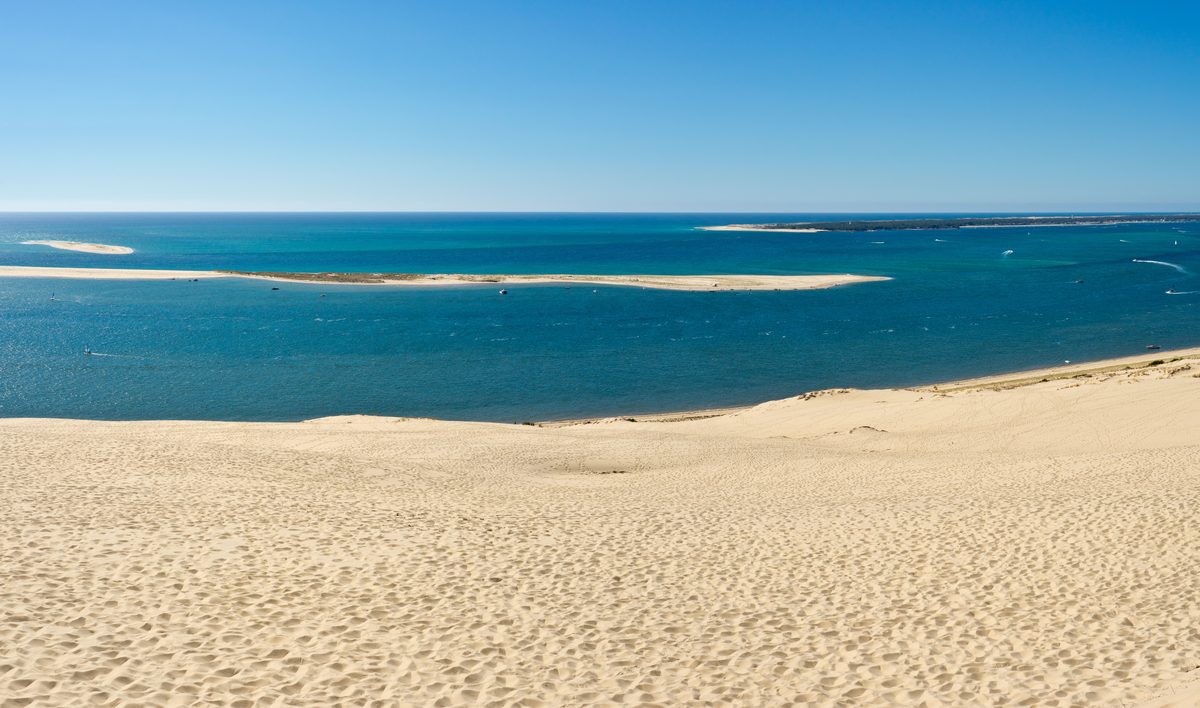
Si vous êtes parti sur une destination du catalogue VanWeekend (par exemple le Bassin d'Arcachon ou le Pays Basque), l'option « Importer une destination VanWeekend » ajoute toutes les étapes géolocalisées de la fiche en un clic.
Utile pour démarrer rapidement avec une trame d'itinéraire avant d'ajouter vos propres photos et vidéos. Les étapes peuvent ensuite être réordonnées, supprimées, ou enrichies.
Sauvegarder un trajet
En version premium, vous pouvez sauvegarder votre trajet en cours pour le retrouver plus tard, depuis n'importe quel appareil. Les photos, vidéos, étapes, thème et tous les paramètres sont conservés ensemble.
Les contrôles sont en haut de la barre latérale :
- 🆕 Nouveau — repart d'un projet vide
- 💾 Sauvegarder — enregistre votre trajet (ou met à jour celui en cours). Une barre de progression s'affiche pendant l'envoi.
- 📂 Mes trajets — liste vos trajets sauvegardés avec une miniature et la date de dernière modification
Vous pouvez sauvegarder jusqu'à 5 trajets par compte. Pour en libérer un, cliquez sur l'icône 🗑 à droite du trajet dans la liste — la suppression est définitive et libère immédiatement un emplacement.
Chaque média conserve son nom de fichier d'origine (par exemple `IMG_1234.MP4`), affiché sous l'aperçu. Pratique si vous voulez retrouver le fichier source sur votre appareil pour l'importer à nouveau ou le remplacer.
Limite de taille par fichier : 300 MB. Les fichiers plus gros restent utilisables localement (vous pouvez générer la vidéo dans le navigateur), mais ne sont pas conservés dans la sauvegarde — la liste des fichiers concernés s'affiche après la sauvegarde. Pour une vidéo qui dépasse cette taille, raccourcissez-la avant de l'importer.
Les trajets sauvegardés restent disponibles pendant 30 jours après l'expiration de votre compte premium, le temps de prolonger votre pass si vous voulez continuer.
Réorganiser les étapes
Chaque ligne d'étape a quatre flèches pour réordonner :
- ▲ ▼ — déplacer d'un cran vers le haut ou le bas
- ⏫ ⏬ — sauter directement au début ou à la fin du trajet
Quand une étape est imbriquée dans un groupe (import VW), la flèche la détache du groupe quand elle franchit la frontière. Les groupes entiers peuvent aussi être déplacés ou supprimés d'un seul geste.